
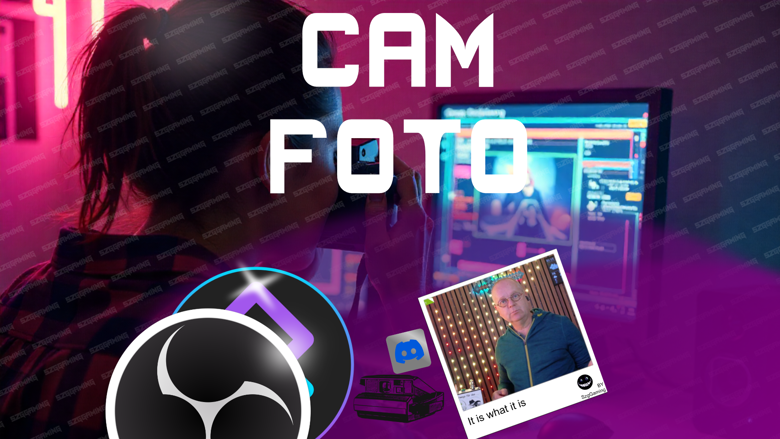
Cam Foto – Der automatische Foto-Assistent für deinen Stream
Was ist das?
Cam Foto ist ein intelligentes Streamer.Bot Script, das mit einem einfachen Chat-Befehl (!foto) professionelle Polaroids deiner Cam erstellt
– komplett mit personalisiertem Titel,
User-Avatar und dynamischen Animationen.
Hauptfunktionen:
Automatische Fotos: Erstellt hochwertige PNGs deiner Cam mit einem Befehl
Personalisierte Credits: Zeigt Username & Avatar des auslösenden Viewers an
Smarte Titel: Entweder eigenes Text-Input oder aus 150+ lustigen Fallback-Titeln
Vollständige OBS-Integration: Nahtlose Animationen & Quellen-Steuerung
Automatische Benennung: Dateien werden mit Cam Foto – Username – Datum – Uhrzeit.png gespeichert
✨ OBS-Animation & Effekte: Bei Auslösung wird automatisch:
- Ein Filter in OBS wird aktiviert (weiche Einblend-Animation)
- Der Username & Avatar des Users in die Scene eingeblendet
- Der gewählte Titel dynamisch angezeigt
- Nach 10 Sekunden automatisch wieder ausgeblendet
Vorteile für deinen Stream:
Content: Lass von deinen User die Besten Momente in deinem Stream knipsen
Unterhaltung: Die lustigen Fallback-Titel sorgen für Lacher im Chat
Community: Jeder kann seinen persönlichen Moment für die Ewigkeit festhalten
Was du bekommst: Das komplette Streamer.Bot Script inklusive:
150+ vorgefertigte Titel (von „Beweisstück A“ bis „Live long and cringe“)
OBS Scene-Template & Filter-Einstellungen
Kostenlose Updates
👉 Entpackt die Zip nach dem Download hier aus dem Store
👉 Kopiert den Inhalt von „2. OBS PLUGIN“ in eure OBS Installation und überschreibt eure Ordner. Achtet auf die richtige Ordnerstruktur.
👉 Geht in den Streamer.bot auf Import und zieht den Inhalt aus „3. STREAMERBOT INTEGRATION“ oben in die freie Fläche. Dann auf Import. Wenn alles importiert ist müsst ihr den/die Befehl(e) noch in Reiter „Commands“ auf Enable stellen. In der Aktion könnt ihr ein paar Dinge anpassen, Bemerkungen in der Aktion beachten. Wichtig Speicher Ort eintragen , so wie das Beispiel, Discord webhook eintragen. Wahlweise einfach Kanalpunkt erstellen mit Eingabefunktion.
👉 Startet OBS, geht oben auf den Reiter „Werkzeuge“ und öffnet „Source Copy -> Load Scene und ladet dort den Inhalt von „1. OBS SZENE“ rein!
Die Animation Scene bindet ihr dann in eure Scene ein wo es dargestellt werden soll, oder in eure „Helfer Scene“. In der [NS] – Cam Foto müsst ihr eure CAM in der Quelle „[Cam Foto] – Cam clone“ auswählen, doppelklick und bei Spiegel, raussuchen.
👉 Habt ihr wirklich alle Schritte beachtet? Dann sollte alles gehen.