
OBS Plugins & Funktionen
einfach erklärt
Hier findest du die wichtigsten OBS-Funktionen und externen Plugins, die viele Streamer für Overlays, Animationen, Automationen, Aufnahmen, TikTok/Shorts, Effekte und Profi-Setups benutzen.
Plugins installieren & prüfen
Bevor du einzelne Plugins auswählst, solltest du wissen, wie sie sauber installiert werden und woran du erkennst, dass OBS sie wirklich geladen hat.
📦 Plugin installieren
- OBS vollständig schließen.
- Plugin nur von GitHub, dem OBS Forum oder der offiziellen Website laden.
- Installer ausführen oder die ZIP passend in den OBS-Ordner entpacken.
- OBS neu starten und das Plugin unter Quellen, Filter, Werkzeuge oder Docks suchen.
Nicht jede DLL in diesem Ordner ist ein zusätzlich installiertes Plugin – dort liegen auch OBS-Standardmodule.
✅ Installation prüfen
- In OBS oben Hilfe öffnen.
- Protokolldateien auswählen.
- Aktuelle Protokolldatei anzeigen anklicken.
- Nach Loaded Modules oder dem Plugin-Namen suchen.
So siehst du zuverlässig, ob OBS das Plugin wirklich geladen hat.
Integrierte OBS-Funktionen
Diese Funktionen musst du normalerweise nicht extra installieren. Sie gehören zu OBS oder sind Standard-Module.
Browser Source
Mit der Browserquelle bindest du Webseiten, Overlays und lokale HTML-Dateien direkt in OBS ein.
Wofür benutzt man das?
- StreamElements / Streamlabs Overlays
- Eigene HTML/CSS/JS Overlays
- HelpCenter.fun Widgets
- Chatbox, Timer, Goals, Alerts
Beispiel
Du kopierst eine Overlay-URL und fügst sie in OBS als Browserquelle ein.
OBS WebSocket
WebSocket erlaubt externen Tools, OBS zu steuern. Seit modernen OBS-Versionen ist es bereits integriert.
Wofür benutzt man das?
- Streamer.bot Verbindung
- Szenen wechseln
- Quellen ein-/ausblenden
- Texte, Filter und Lautstärke steuern
Beispiel
Ein Twitch Reward löst in Streamer.bot aus und OBS zeigt automatisch eine Quelle.
OBS Filter
Filter verändern Quellen oder Audio. Sie sind eine der wichtigsten Grundfunktionen in OBS.
Typische Filter
- Chroma Key / Greenscreen
- Farbkorrektur
- Crop / Pad
- Kompressor, Noise Gate, Limiter
Beispiel
Du entfernst den Greenscreen deiner Kamera mit Chroma Key.
Szenen & Quellen
Szenen und Quellen sind das Grundsystem von OBS. Jede Szene besteht aus mehreren Quellen.
Quellen können sein
- Game Capture
- Fensteraufnahme
- Kamera
- Bild, Text oder Browserquelle
Beispiel
Eine Gaming-Szene hat Spiel, Kamera, Alerts, Chatbox und Overlay.
Audio Mixer
Im Audio Mixer steuerst du Mikrofon, Desktop-Sound, Musik, Alerts und weitere Audioquellen.
Wichtig für
- Mikrofon sauber einstellen
- Alerts getrennt regeln
- Monitoring nutzen
- Audio-Spuren für Aufnahme trennen
Beispiel
Du streamst mit Musik, aber nimmst deine Stimme auf einer separaten Audiospur auf.
Encoder
Encoder wandeln dein Video für Stream oder Aufnahme um. OBS bringt mehrere Encoder mit.
Typische Encoder
- NVIDIA NVENC
- x264 über CPU
- Intel Quick Sync
- AV1 bei moderner Hardware
Beispiel
Mit einer NVIDIA-GPU nutzt du meistens NVENC für bessere Streaming-Performance.
Wichtige externe OBS Plugins
Diese Plugins erweitern OBS um Funktionen, die nicht standardmäßig vorhanden sind.
Move Transition
Animiert Quellen und Szenenwechsel. Sehr beliebt für moderne Stream-Layouts.
Wofür?
- Facecam bewegt sich beim Szenenwechsel
- Quellen fahren weich rein oder raus
- Gaming zu Talk Layout animieren
Beispiel
Deine Cam wird beim Wechsel von Gameplay zu Just Chatting automatisch größer.
Downstream Keyer
Legt Quellen dauerhaft über alle Szenen, ohne sie in jede Szene einzubauen.
Wofür?
- Globales Logo
- Globale Alerts
- Chatbox über allen Szenen
- Overlay immer sichtbar halten
Beispiel
Dein Logo bleibt oben rechts sichtbar, egal welche Szene aktiv ist.
ShaderFilter
Fügt Quellen visuelle Effekte hinzu, zum Beispiel Glow, Blur, Glitch oder Farblooks.
Wofür?
- Neon-Effekte
- Glitch-Looks
- Retro/CRT Effekte
- Animierte Shader
Beispiel
Deine Kamera bekommt einen lila Glow oder dein Overlay einen Glitch-Effekt.
Source Clone
Erstellt Kopien von Quellen, die du anders platzieren oder filtern kannst.
Wofür?
- Kamera mehrfach verwenden
- Eine Quelle mit verschiedenen Filtern
- Komplexe Overlay-Designs
Beispiel
Deine Kamera ist einmal normal und einmal als Blur-Hintergrund sichtbar.
Source Copy
Mit Source Copy kannst du Quellen, Szenen, Filter und Einstellungen einfacher kopieren und zwischen Szenen oder OBS-Profilen übertragen.
Wofür?
- Quellen sauber duplizieren
- Einzelne Szenen exportieren/importieren
- Filter und Einstellungen mitnehmen
- Szenen schneller nachbauen
- OBS-Setups einfacher übertragen
Beispiel
Du hast eine perfekt eingestellte Kamera mit Filtern und kopierst sie schnell in ein anderes Szenen-Setup.
Freeze Filter
Friert eine Quelle ein. Praktisch für Effekte, Gags und Streamer.bot Aktionen.
Wofür?
- Facecam einfrieren
- Freeze-Frame Effekte
- Channel Point Rewards
Beispiel
Ein Zuschauer löst einen Reward aus und deine Kamera friert kurz ein.
Aitum Vertical
Erstellt eine zusätzliche vertikale 9:16 Leinwand für TikTok, Shorts und Reels.
Wofür?
- TikTok Live
- YouTube Shorts
- Vertikale Clips
- Zweite Aufnahme in 9:16
Beispiel
Du streamst normal in 16:9 und nimmst gleichzeitig eine 9:16 Version auf.
Input Overlay
Zeigt Tastatur-, Maus- oder Controller-Eingaben live im Stream an.
Wofür?
- Gaming Tutorials
- Speedruns
- Controller Anzeige
- Tastatur/Maus Visualisierung
Beispiel
Zuschauer sehen direkt, welche Tasten oder Controller-Buttons du drückst.
Gradient Source
Erstellt Farbverläufe direkt als Quelle in OBS.
Wofür?
- Hintergründe
- Overlay-Flächen
- Design-Elemente
- animierte Looks kombinieren
Beispiel
Du erstellst einen lila-cyan Hintergrund direkt in OBS ohne Bilddatei.
Stroke Glow Shadow
Erweitert Quellen um Konturen, Glow und Schatten.
Wofür?
- Texte besser lesbar machen
- Kamera mit Rand versehen
- Neon-Look bauen
- Overlay-Elemente hervorheben
Beispiel
Deine Facecam bekommt einen farbigen Rand mit weichem Glow.
Composite Blur
Hilft bei Blur- und Glas-Effekten für moderne Overlays.
Wofür?
- Glassmorphism Designs
- Blur-Hintergründe
- Panels mit Tiefeneffekt
- moderne Szenenlayouts
Beispiel
Du baust einen unscharfen Hintergrund hinter deiner Kamera oder Chatbox.
Advanced Masks
Erweitert OBS um starke Masken-Filter für Quellen und Szenen. Damit kannst du Kameras, Overlays oder Bilder gezielt rund, weich, ausgeschnitten oder nur teilweise sichtbar machen.
Wofür?
- Facecam mit runden Ecken oder Formen
- Alpha-, Bild-, Quellen- und Gradient-Masken
- Bestimmte Bereiche sichtbar oder unsichtbar machen
- Gezielte Farb-/Helligkeits-Anpassungen per Maske
- Profi-Looks direkt in OBS bauen
Beispiel
Deine Facecam bekommt eine saubere abgerundete Form oder wird mit einer PNG-Maske exakt an dein Overlay angepasst.
Dynamic Delay
Kann Quellen verzögern und ist eher für spezielle Setups gedacht.
Wofür?
- Audio/Video Timing anpassen
- Quellen synchronisieren
- besondere Produktions-Setups
Beispiel
Wenn Kamera, Audio oder andere Quellen nicht perfekt synchron sind.
Filter besser sortieren
Der Filter-Trenner ist ein praktisches Zusatzwerkzeug, aber kein benötigtes OBS-Plugin. Deshalb steht er bewusst erst nach den wichtigen Erweiterungen.
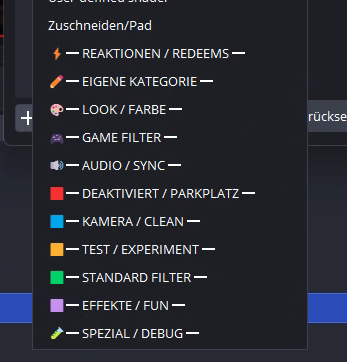
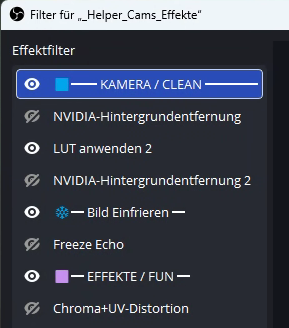
HC Filter-Trenner
Ein kleines OBS-Lua-Script, das deine Effektfilter-Liste mit frei benennbaren Kategorie-Trennern übersichtlicher macht.
- Kamera-, Effekt- und Testfilter optisch trennen
- Fertige Kategorien direkt im Filter-Menü
- Keine Bildveränderung – reine Organisation
Beispiel: Du fügst „🟦 Kamera / Clean“ ein und schiebst deine Kamera-Filter darunter.
Welche Plugins brauche ich?
Je nachdem, was du mit OBS machen willst, brauchst du nicht alles. Diese Auswahl hilft beim Einstieg.
🎨 Für Overlay Design
- ShaderFilter
- Composite Blur
- Stroke Glow Shadow
- Gradient Source
- Source Copy
🤖 Für Streamer.bot
- OBS WebSocket
- Downstream Keyer
- Freeze Filter
- Move Transition
⚡ Für Performance & Aufnahme
- NVIDIA NVENC
- Source Clone
- Dynamic Delay
- OBS Audio Filter
- Separate Audio Tracks
📱 Für Shorts/TikTok
- Aitum Vertical
- Source Record
- Record Rename
- Input Overlay